Domain kurzmal-weg.de kaufen?
Wir ziehen mit dem Projekt
kurzmal-weg.de um.
Sind Sie am Kauf der Domain
kurzmal-weg.de interessiert?
domain@kv-gmbh.de · 0541-91531010
Domain kurzmal-weg.de kaufen?
Wie bekomme ich das Lesezeichen weg?
Um ein Lesezeichen zu entfernen, musst du zuerst die Webseite öffnen, für die du das Lesezeichen löschen möchtest. Dann klicke auf das Lesezeichen-Symbol in der Symbolleiste deines Browsers. Es öffnet sich eine Liste mit allen gespeicherten Lesezeichen. Suche das Lesezeichen, das du entfernen möchtest, und klicke mit der rechten Maustaste darauf. Es sollte eine Option geben, um das Lesezeichen zu löschen. Bestätige die Löschung und das Lesezeichen sollte entfernt sein. **
Wie geht das Lesezeichen beim iPad weg?
Das Lesezeichen beim iPad verschwindet, wenn es aus Versehen gelöscht wird oder wenn die entsprechende Webseite nicht mehr verfügbar ist. Es kann auch passieren, dass das Lesezeichen durch ein Softwareupdate oder einen Fehler im System verloren geht. Um sicherzustellen, dass das Lesezeichen nicht verloren geht, ist es ratsam, regelmäßig Backups zu erstellen oder die Lesezeichen in der iCloud zu speichern. Falls das Lesezeichen dennoch verschwunden ist, kann man versuchen, es erneut zu speichern oder die Webseite manuell wieder als Lesezeichen hinzufügen. Es ist auch möglich, dass das Lesezeichen nur vorübergehend nicht angezeigt wird und nach einem Neustart des Geräts wieder sichtbar ist. **


Ähnliche Suchbegriffe für Lesezeichen
Top-Angebote
Produkte zum Begriff Lesezeichen:
-
Lesezeichen "Musik"Lesezeichen "Musik", im 2er-Set, zum Besticken nach Zählvorlage in Kreuz- und Spannstich (ca. 7 Stiche/cm). Komplettpackung: Anleitung, Zählvorlage, Garn, Sticknadel. Stofffarbe: ecru. Größe: 7 x 14 cm. Material: Aida-Stoff und Garn 100 % Baumwolle.13,95 €*Versand: 4,99 €Sichere Weiterleitung zum Anbieter
-
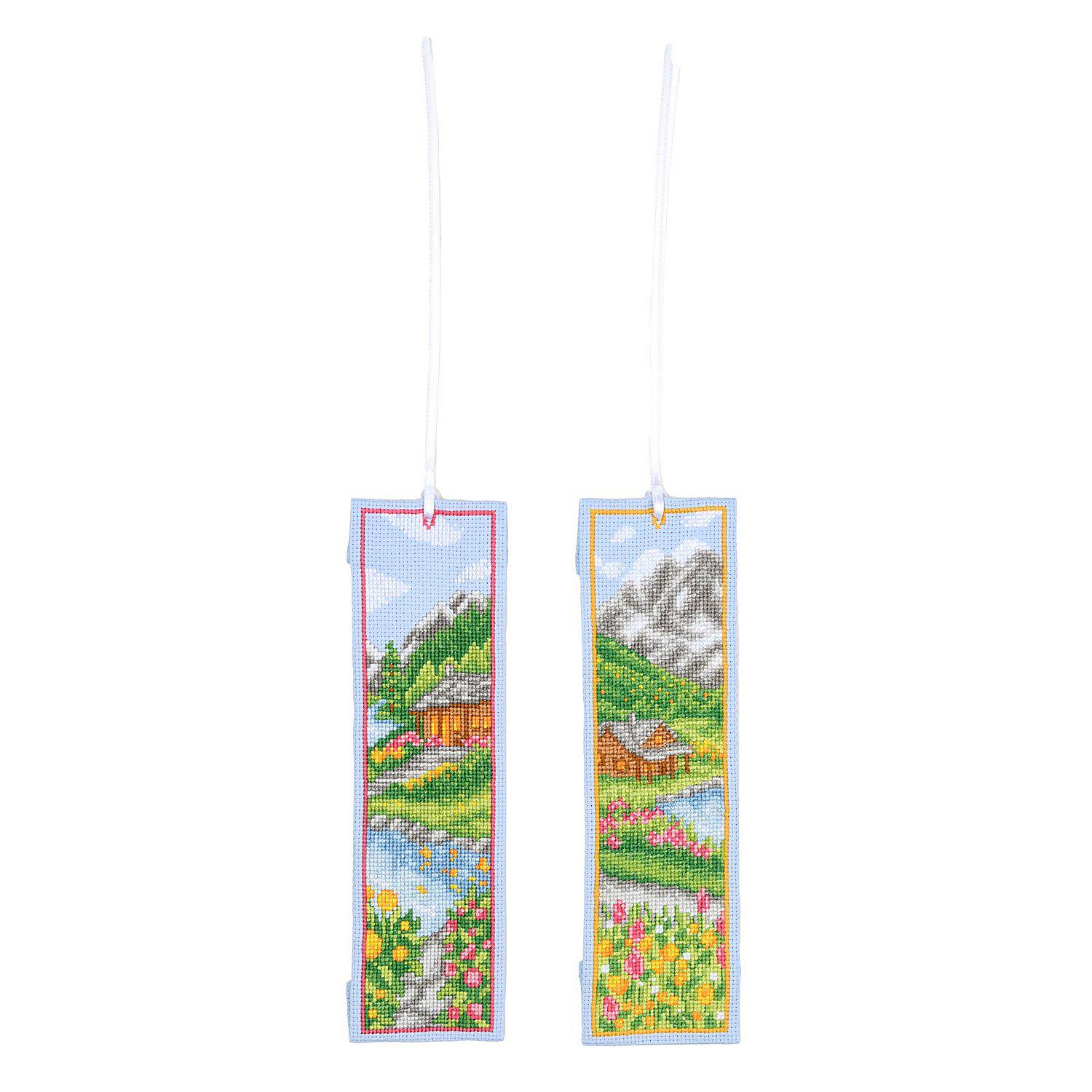
Lesezeichen "Bergwelt"Lesezeichen "Bergwelt", im 2er-Set, zum Besticken nach Zählvorlage in Kreuzstich (ca. 7 Stiche/cm). Komplettpackung: Anleitung, Zählvorlage, Garn, Sticknadel. Stofffarbe: hellblau. Größe: 6 x 20 cm. Material: Aida-Stoff und Garn 100 % Baumwolle.13,95 €*Versand: 4,99 €Sichere Weiterleitung zum Anbieter
-
Lesezeichen, DracheBereit Für Das Abenteuer Schule? Unser Liebevoll Gestaltetes Lesezeichen Ist Der Ideale Begleiter Für Kleine Leseratten. Ob Als Motivierendes Extra In Der Schultüte Oder Als Kleiner Glücksbringer, Es Bringt Freude Und Ordnung In Jedes Schulbuch.2,99 €*Versand: 2,95 €Sichere Weiterleitung zum Anbieter
-
Lesezeichen 'Herzenspost'Das Lesezeichen „herzenspost“ Markiert Zuverlässig Ihre Aktuelle Seite Und Begeistert Zugleich Mit Seinem Liebevollen Design. Das Verspielte Herzmotiv Macht Jede Lesepause Ein Wenig Schöner. Eine Kleine Geschenkidee Für Bücherfreunde Und...2,99 €*Versand: 2,95 €Sichere Weiterleitung zum Anbieter



-
Wie bekomme ich das Lesezeichen beim iPad weg?
Um das Lesezeichen auf dem iPad zu entfernen, öffnen Sie zuerst den Safari-Browser. Navigieren Sie dann zu dem Lesezeichen, das Sie löschen möchten. Halten Sie das Lesezeichen gedrückt, bis ein Menü erscheint. Wählen Sie die Option "Löschen" aus, um das Lesezeichen dauerhaft zu entfernen. Alternativ können Sie auch die Lesezeichenverwaltung aufrufen und dort das entsprechende Lesezeichen löschen. **
-
Wie bekomme ich die Lesezeichen Leiste wieder weg ipad?
Um die Lesezeichenleiste auf dem iPad zu entfernen, musst du zuerst den Safari-Browser öffnen. Anschließend tippst du auf das Lesezeichen-Symbol unten rechts in der Symbolleiste. Dort wählst du die Option "Bearbeiten" aus. Nun kannst du einzelne Lesezeichen löschen, indem du auf das rote Minus-Symbol neben dem jeweiligen Lesezeichen tippst. Wenn du alle Lesezeichen entfernen möchtest, kannst du auf "Alle löschen" oben rechts tippen. Sobald du alle gewünschten Lesezeichen gelöscht hast, kannst du die Lesezeichenleiste wieder schließen, indem du auf "Fertig" tippst. **
-
Wie kann ich weitere Lesezeichen aus der Lesezeichen-Symbolleiste erhalten?
Um weitere Lesezeichen in der Lesezeichen-Symbolleiste zu erhalten, kannst du einfach neue Lesezeichen zu deinen Favoriten hinzufügen. Klicke dazu auf das Sternsymbol in der Symbolleiste und wähle "Lesezeichen hinzufügen". Du kannst auch vorhandene Lesezeichen in die Symbolleiste ziehen, um sie dort anzuzeigen. **
-
Wofür sind Lesezeichen?
Lesezeichen werden verwendet, um den aktuellen Stand in einem Buch, einer Zeitschrift oder einer Webseite zu markieren. Sie helfen dabei, den Ort zu speichern, an dem man aufgehört hat zu lesen, und ermöglichen es einem, später leicht dorthin zurückzukehren. Lesezeichen sind besonders nützlich, um lange Texte oder Bücher zu organisieren und den Überblick zu behalten. **

Wofür benutzt du Lesezeichen und welche Arten von Lesezeichen bevorzugst du?
Ich benutze Lesezeichen, um meine Lesestelle in Büchern zu markieren und schnell wiederzufinden. Ich bevorzuge einfache Lesezeichen aus Papier oder Stoff, die leicht in das Buch eingesteckt werden können. Manchmal benutze ich auch digitale Lesezeichen auf meinem E-Reader. **
Wie füge ich importierte Lesezeichen in Firefox zur Lesezeichen-Symbolleiste hinzu?
Um importierte Lesezeichen zur Lesezeichen-Symbolleiste in Firefox hinzuzufügen, öffnen Sie zuerst das Lesezeichen-Menü, indem Sie auf das Lesezeichen-Symbol klicken. Klicken Sie dann mit der rechten Maustaste auf das importierte Lesezeichen und wählen Sie "Zur Symbolleiste hinzufügen" aus. Das Lesezeichen wird nun zur Symbolleiste hinzugefügt und ist von dort aus leicht zugänglich. **
Top-Angebote
Produkte zum Begriff Lesezeichen:
-
LesezeichenDie Gedichte Von Emese Egyed Zeichnen Sich Durch Eine Lyrisch Graziöse Und Zugleich Altmodisch Geschliffene, Aber In Jedem Fall Abstrakte Schönheit Aus, Die Eine Ätherische Zartheit Aufweist. Doch Nicht Nur Wegen Ihrer Lyrischen Sprache, Sondern...29,90 €*Versand: 0,00 €Sichere Weiterleitung zum Anbieter
-
Wir setzen LesezeichenWir setzen Lesezeichen , 55 Liebeserklärungen an das Buch , Sonstige > Motorkühlung , Erscheinungsjahr: 20240923, Produktform: Leinen, Redaktion: Mayer, Tobias~Zach, Gerhard, Seitenzahl/Blattzahl: 224, Abbildungen: Illustrationen, Keyword: Buchhandel; Bücher; Entspannung; Leseerlebnisse; Leseglück; Lesen, Fachschema: Buch~Buchhandel - Buchhändler~Sortimentsbuchhandel, Fachkategorie: Soziale und ethische Themen, Warengruppe: HC/Politikwissenschaft/Soziologie/Populäre Darst., UNSPSC: 49019900, Warenverzeichnis für die Außenhandelsstatistik: 49019900, Länge: 211, Breite: 134, Höhe: 27, Gewicht: 342, Produktform: Gebunden, Genre: Sozialwissenschaften/Recht/Wirtschaft,24,00 €*Versand: 0,00 €Sichere Weiterleitung zum Anbieter
-
Lesezeichen "Musik"Lesezeichen "Musik", im 2er-Set, zum Besticken nach Zählvorlage in Kreuz- und Spannstich (ca. 7 Stiche/cm). Komplettpackung: Anleitung, Zählvorlage, Garn, Sticknadel. Stofffarbe: ecru. Größe: 7 x 14 cm. Material: Aida-Stoff und Garn 100 % Baumwolle.13,95 €*Versand: 4,99 €Sichere Weiterleitung zum Anbieter
-
Lesezeichen "Bergwelt"Lesezeichen "Bergwelt", im 2er-Set, zum Besticken nach Zählvorlage in Kreuzstich (ca. 7 Stiche/cm). Komplettpackung: Anleitung, Zählvorlage, Garn, Sticknadel. Stofffarbe: hellblau. Größe: 6 x 20 cm. Material: Aida-Stoff und Garn 100 % Baumwolle.13,95 €*Versand: 4,99 €Sichere Weiterleitung zum Anbieter
-
Wie bekomme ich das Lesezeichen weg?
Um ein Lesezeichen zu entfernen, musst du zuerst die Webseite öffnen, für die du das Lesezeichen löschen möchtest. Dann klicke auf das Lesezeichen-Symbol in der Symbolleiste deines Browsers. Es öffnet sich eine Liste mit allen gespeicherten Lesezeichen. Suche das Lesezeichen, das du entfernen möchtest, und klicke mit der rechten Maustaste darauf. Es sollte eine Option geben, um das Lesezeichen zu löschen. Bestätige die Löschung und das Lesezeichen sollte entfernt sein. **
-
Wie geht das Lesezeichen beim iPad weg?
Das Lesezeichen beim iPad verschwindet, wenn es aus Versehen gelöscht wird oder wenn die entsprechende Webseite nicht mehr verfügbar ist. Es kann auch passieren, dass das Lesezeichen durch ein Softwareupdate oder einen Fehler im System verloren geht. Um sicherzustellen, dass das Lesezeichen nicht verloren geht, ist es ratsam, regelmäßig Backups zu erstellen oder die Lesezeichen in der iCloud zu speichern. Falls das Lesezeichen dennoch verschwunden ist, kann man versuchen, es erneut zu speichern oder die Webseite manuell wieder als Lesezeichen hinzufügen. Es ist auch möglich, dass das Lesezeichen nur vorübergehend nicht angezeigt wird und nach einem Neustart des Geräts wieder sichtbar ist. **
-
Wie bekomme ich das Lesezeichen beim iPad weg?
Um das Lesezeichen auf dem iPad zu entfernen, öffnen Sie zuerst den Safari-Browser. Navigieren Sie dann zu dem Lesezeichen, das Sie löschen möchten. Halten Sie das Lesezeichen gedrückt, bis ein Menü erscheint. Wählen Sie die Option "Löschen" aus, um das Lesezeichen dauerhaft zu entfernen. Alternativ können Sie auch die Lesezeichenverwaltung aufrufen und dort das entsprechende Lesezeichen löschen. **
-
Wie bekomme ich die Lesezeichen Leiste wieder weg ipad?
Um die Lesezeichenleiste auf dem iPad zu entfernen, musst du zuerst den Safari-Browser öffnen. Anschließend tippst du auf das Lesezeichen-Symbol unten rechts in der Symbolleiste. Dort wählst du die Option "Bearbeiten" aus. Nun kannst du einzelne Lesezeichen löschen, indem du auf das rote Minus-Symbol neben dem jeweiligen Lesezeichen tippst. Wenn du alle Lesezeichen entfernen möchtest, kannst du auf "Alle löschen" oben rechts tippen. Sobald du alle gewünschten Lesezeichen gelöscht hast, kannst du die Lesezeichenleiste wieder schließen, indem du auf "Fertig" tippst. **
Ähnliche Suchbegriffe für Lesezeichen
-
Lesezeichen, DracheBereit Für Das Abenteuer Schule? Unser Liebevoll Gestaltetes Lesezeichen Ist Der Ideale Begleiter Für Kleine Leseratten. Ob Als Motivierendes Extra In Der Schultüte Oder Als Kleiner Glücksbringer, Es Bringt Freude Und Ordnung In Jedes Schulbuch.2,99 €*Versand: 2,95 €Sichere Weiterleitung zum Anbieter
-
Lesezeichen 'Herzenspost'Das Lesezeichen „herzenspost“ Markiert Zuverlässig Ihre Aktuelle Seite Und Begeistert Zugleich Mit Seinem Liebevollen Design. Das Verspielte Herzmotiv Macht Jede Lesepause Ein Wenig Schöner. Eine Kleine Geschenkidee Für Bücherfreunde Und...2,99 €*Versand: 2,95 €Sichere Weiterleitung zum Anbieter
-
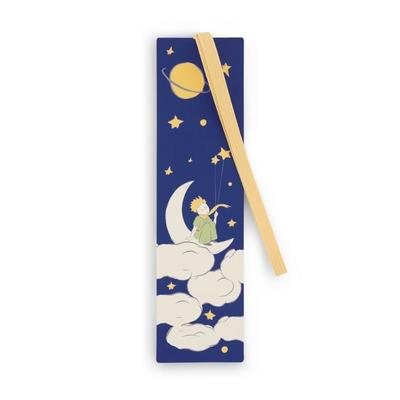
Lesezeichen SternenglanzEin Hauch Von Magie Begleitet Dieses Lesezeichen, Das Die Weisheit Des Kleinen Prinzen In Jede Lesepause Bringt. Zarte Illustrationen Erinnern An Die Wunder Und Lektionen Aus Der Geschichte. Perfekt, Um Das Herz Eines Jeden Lesers Zu Berühren.2,99 €*Versand: 2,95 €Sichere Weiterleitung zum Anbieter
-
LesezeichenDas Buch Enthält Sammlungen Kleiner Prosastücke, Glossen Zum Zeitgeschehen, Essays Über Kunst, Literatur Und Gesellschaft. Den Abschluss Des Bändchens Bildet Eine Kollektion Bisher Unveröffentlichter Übersetzungen Fremdsprachiger Gedichte Unter...9,90 €*Versand: 0,00 €Sichere Weiterleitung zum Anbieter
-
Wie kann ich weitere Lesezeichen aus der Lesezeichen-Symbolleiste erhalten?
Um weitere Lesezeichen in der Lesezeichen-Symbolleiste zu erhalten, kannst du einfach neue Lesezeichen zu deinen Favoriten hinzufügen. Klicke dazu auf das Sternsymbol in der Symbolleiste und wähle "Lesezeichen hinzufügen". Du kannst auch vorhandene Lesezeichen in die Symbolleiste ziehen, um sie dort anzuzeigen. **
-
Wofür sind Lesezeichen?
Lesezeichen werden verwendet, um den aktuellen Stand in einem Buch, einer Zeitschrift oder einer Webseite zu markieren. Sie helfen dabei, den Ort zu speichern, an dem man aufgehört hat zu lesen, und ermöglichen es einem, später leicht dorthin zurückzukehren. Lesezeichen sind besonders nützlich, um lange Texte oder Bücher zu organisieren und den Überblick zu behalten. **
-
Wofür benutzt du Lesezeichen und welche Arten von Lesezeichen bevorzugst du?
Ich benutze Lesezeichen, um meine Lesestelle in Büchern zu markieren und schnell wiederzufinden. Ich bevorzuge einfache Lesezeichen aus Papier oder Stoff, die leicht in das Buch eingesteckt werden können. Manchmal benutze ich auch digitale Lesezeichen auf meinem E-Reader. **
-
Wie füge ich importierte Lesezeichen in Firefox zur Lesezeichen-Symbolleiste hinzu?
Um importierte Lesezeichen zur Lesezeichen-Symbolleiste in Firefox hinzuzufügen, öffnen Sie zuerst das Lesezeichen-Menü, indem Sie auf das Lesezeichen-Symbol klicken. Klicken Sie dann mit der rechten Maustaste auf das importierte Lesezeichen und wählen Sie "Zur Symbolleiste hinzufügen" aus. Das Lesezeichen wird nun zur Symbolleiste hinzugefügt und ist von dort aus leicht zugänglich. **
* Alle Preise verstehen sich inklusive der gesetzlichen Mehrwertsteuer und ggf. zuzüglich Versandkosten. Die Angebotsinformationen basieren auf den Angaben des jeweiligen Shops und werden über automatisierte Prozesse aktualisiert. Eine Aktualisierung in Echtzeit findet nicht statt, so dass es im Einzelfall zu Abweichungen kommen kann. ** Hinweis: Teile dieses Inhalts wurden von KI erstellt.